
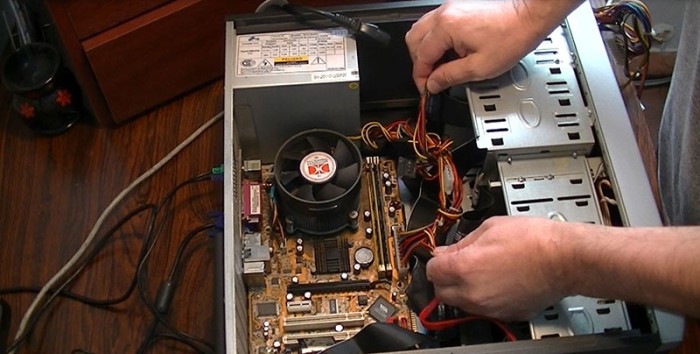
Компьютеры являются важным инструментом в повседневной жизни, однако иногда возникают ситуации, когда устройство не включаетсЯ. Причинами могут быть как простые неисправности, так и более сложные технические проблемы. В таких случаях важно знать основы диагностики и возможные способы устранения, чтобы минимизировать стоимость услуг компьютерного мастера и быстро вернуть устройство в рабочее состояние.
Проблемы с электропитанием: как проверить розетку и кабель
Обращайте внимание на наличие искр, запах гари или необычных звуков при подключении кабеля. Также проверьте, что кабель питания надежно вставлен как в розетку, так и в блок питания компьютера.
Как проверить работоспособность розетки и кабеля
Для проверки розетки можно использовать другой прибор, например, лампу или зарядное устройство, чтобы удостовериться, что розетка работает. Если они включаются, значит, розетка исправна. В случае, если другой прибор тоже не включаетcя, проблема скорее всего в розетке или электросети.
Проверка кабеля питания включает в себя осмотр на наличие повреждений, разрывов или трещин. Хорошая практика – заменить кабель на другой совместимый и проверить, изменится ли ситуация. Также убедитесь, что кабель надежно подключен к компьютеру и розетке, а сама розетка не имеет видимых повреждений или пыли, которые могут помешать контакту.
Обнаружение неисправностей внутри блока питания: пошаговая диагностика
Ниже представлен подробный план диагностики, который поможет определить причину неисправности внутри блока питания и понять, стоит ли его ремонтировать или заменить.
Пошаговая диагностика блока питания
- Проверка внешних признаков: осмотрите блок питания на наличие видимых повреждений, нагрева, запаха сгоревших компонентов или вздувшихся конденсаторов. Также убедитесь, что кабель питания исправен и надежно подключен.
- Использование тестера: подключите мультиметр к разъему питания или используйте специальный тестер блоков питания. Проверьте наличие напряжений на штатных линиях (+3.3В, +5В, +12В).
- Автоматическое тестирование: попробуйте запустить блок питания без подключения к материнской плате, замкнув зеленый и любой из черных проводов на 24-контактном разъеме (используйте надежную скрепку или специальное устройство). Если вентилятор не заработает или напряжения не появятся, блок питания, скорее всего, неисправен.
- Модельный конструктор (если возможно): протестируйте блок питания в другом совместимом системном блоке, чтобы исключить его работоспособность или неисправность другого компонента.
- Проблемы с запуском и звуковые сигналы: обратите внимание на любые резкие звуки, щелчки или отсутствие реакции при включении. Это может указывать на внутренний короткозамыкание или повреждение.
Диагностика блока питания – важный этап выявления причины неработоспособности компьютера. Внимательное выполнение указанных шагов поможет определить, неисправен ли блок питания или причина кроется в другой компоненте системы. В случае обнаружения повреждений или отсутствия напряжений рекомендуется заменить блок питания, обеспечив безопасность и надежность работы вашего компьютера. Не забывайте соблюдать меры предосторожности и помнить, что при недостатке опыта лучше обратиться к специалистам для квалифицированного ремонта или проверки.